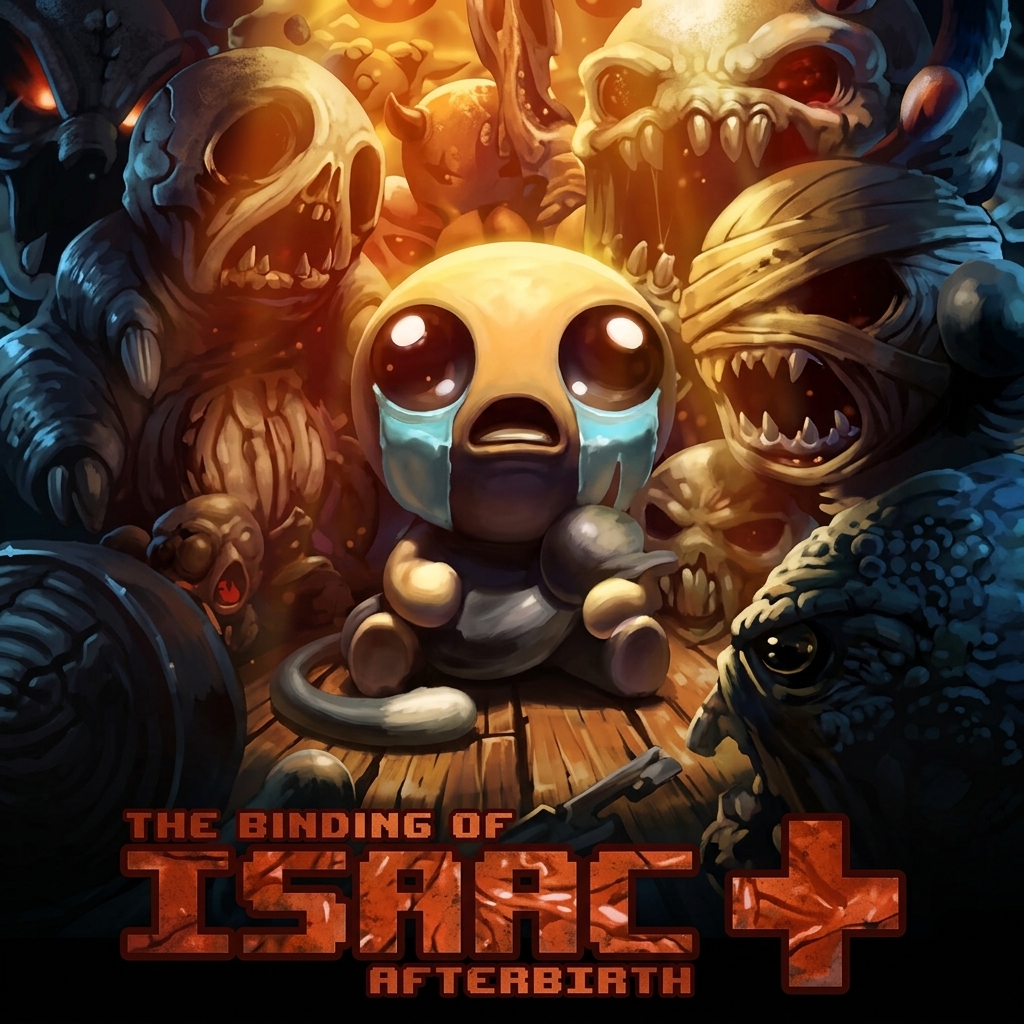
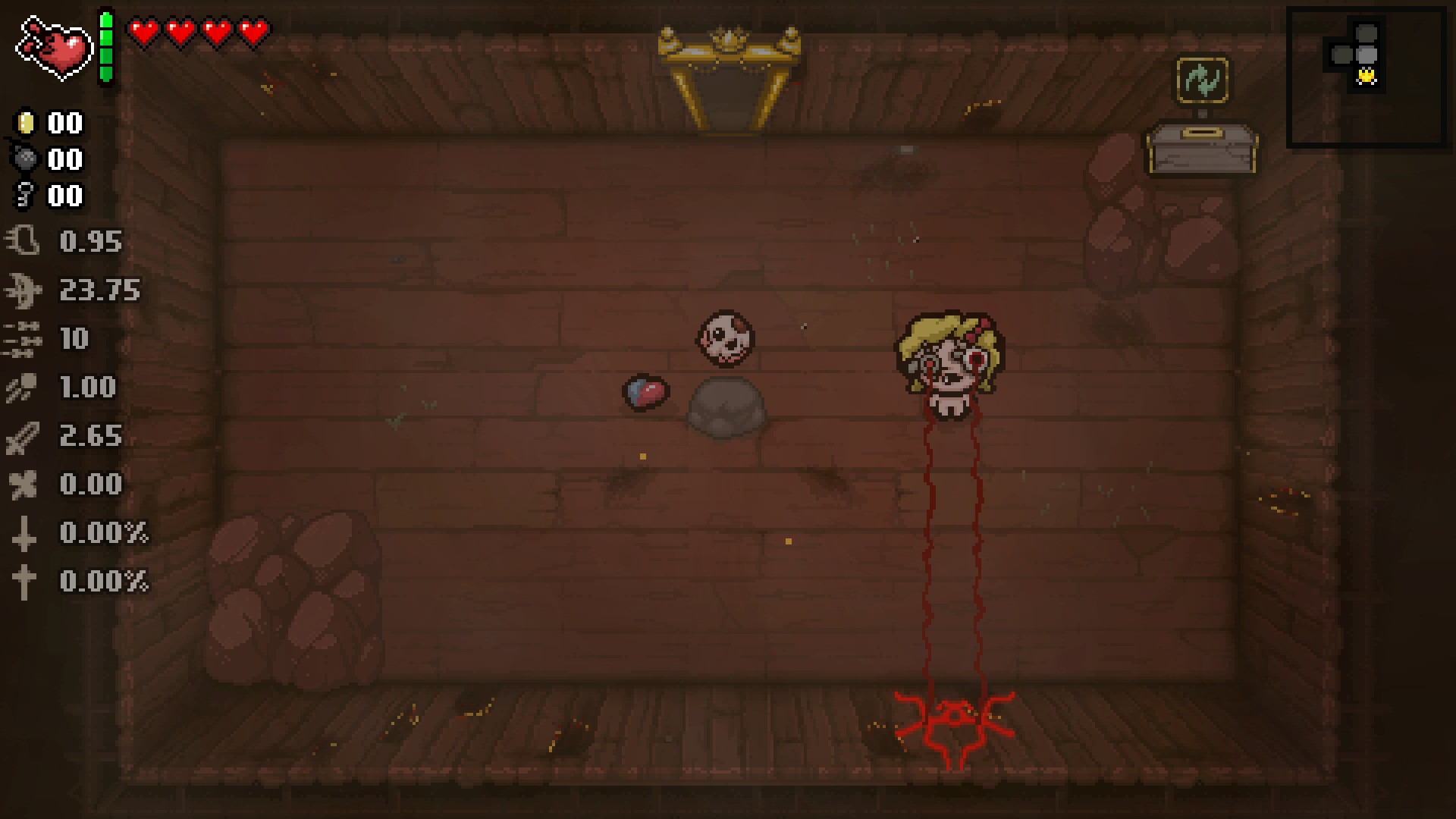
این یک پورت غیررسمی از TBOI: Afterbirth+ (نسخه ۱.۰۶.T۱) برای اندروید با کنترلهای لمسی است. از گیمپد، مودها و فایلهای ذخیره پشتیبانی میکند.
سیستم موردنیاز و اولین اجرای بازی
مشخصات موردنیاز
برای اجرای بازی، گوشی شما باید حداقل مشخصات زیر را داشته باشد:
- اندروید ۱۱ یا بالاتر
- پردازنده ARM64
- پشتیبانی از OpenGL ES 3.0 یا بالاتر
- حداقل ۳ گیگابایت رم
- حدود ۲.۵ گیگابایت فضای خالی در حافظه داخلی
نکته: در اندروید ۱۱ و نسخههای بالاتر، نیازی به دادن دسترسی خاصی برای مدیریت فایلها به بازی نیست.
اولین اجرای بازی
در اولین باری که بازی را اجرا میکنید، بازی باید بخشی از اطلاعات خود را از حالت فشرده خارج و آماده اجرا کند. این فرایند حدود ۵۷۶ مگابایت حجم دارد و معمولاً نزدیک به یک دقیقه طول میکشد.
در این مدت:
- بازی را نبندید.
- صفحه گوشی را قفل نکنید.
- از بازی خارج نشوید.
بعد از اینکه این مرحله یک بار انجام شد، اجرای بازی در دفعات بعدی بسیار سریعتر خواهد بود؛ البته روی گوشیهای ضعیفتر ممکن است کمی بیشتر طول بکشد.
اتصال دسته بازی و شخصیسازی کنترلهای لمسی
این نسخه از بازی بهطور کامل از دستههای بازی بلوتوثی پشتیبانی میکند و چیدمان رسمی دستههای Nintendo Switch، PS4 و Xbox را در اختیار شما قرار میدهد.
وقتی یک دسته بازی را به گوشی متصل کنید، دکمههای لمسی روی صفحه بهصورت خودکار مخفی میشوند. اگر هنگام استفاده از دسته، صفحه را لمس کنید، دکمههای لمسی دوباره نمایش داده خواهند شد.
تغییر محل و اندازه دکمههای لمسی
اگر میخواهید جای دکمهها یا اندازه آنها را تغییر دهید:
- دکمه ESC که روی صفحه نمایش داده میشود را حدود ۱ ثانیه نگه دارید.
- منوی تنظیمات نسخه اندروید بازی باز میشود.
- از این بخش میتوانید وارد ویرایشگر چیدمان (Layout Editor) شوید و محل و اندازه دکمهها را تغییر دهید.
- همچنین میتوانید Dead Zone آنالوگها را تنظیم کنید.
- یک کیبورد مجازی شبیه کیبورد کامپیوتر در اختیار خواهید داشت.
- امکان انتخاب حالت نمایش 16:9 یا تمامصفحه (Fullscreen) نیز وجود دارد.
Dead Zone چیست؟
Dead Zone محدودهای از حرکت آنالوگ است که بازی آن را نادیده میگیرد. اگر آنالوگ بدون لمس شما کمی حرکت میکند یا کنترل آن بیش از حد حساس است، تنظیم این گزینه میتواند مشکل را برطرف کند.
انتقال سیو بازی از کامپیوتر به اندروید
اگر بازی را قبلاً روی کامپیوتر و از طریق Steam یا GOG بازی کردهاید، میتوانید فایلهای ذخیره بازی خود را به گوشی منتقل کنید.
فایلهای مربوط به نسخه اندروید در مسیر زیر قرار دارند:
…/Android/media/com.isaac.abplus/
این مسیر را میتوانید با استفاده از یک مدیریت فایل در گوشی پیدا کنید.
انتقال سیو به گوشی
- در کامپیوتر وارد پوشه زیر شوید:
Documents/My Games/Binding of Isaac Afterbirth+
- فایلهای سیو خود را پیدا و کپی کنید.فایلهای اصلی سیو معمولاً با نامهای زیر هستند:
- abp_persistentgamedata1.dat → اسلات اول
- abp_persistentgamedata2.dat → اسلات دوم
- و به همین ترتیب اسلاتهای بعدی
همچنین اگر میخواهید بازیهای نیمهتمام خود را هم منتقل کنید، میتوانید فایلهای abp_gamestate1-3.dat را نیز کپی کنید.
- فایلهای کپیشده را در پوشه saves/ که داخل پوشه بازی در گوشی قرار دارد، منتقل کنید.
- بازی را کاملاً ببندید و دوباره اجرا کنید.
سیوها بهصورت خودکار شناسایی و اعمال میشوند و پس از انتقال موفق، فایلها به پوشه زیر منتقل خواهند شد:
saves/imported/
پشتیبان سیوها
پوشه:
saves/current/
همیشه یک نسخه پشتیبان از سیوهای فعلی بازی را نگه میدارد.
اگر زمانی خواستید سیوهای قبلی را برگردانید، کافی است فایلهای موجود در این پوشه را دوباره داخل پوشه اصلی saves/ کپی کنید.
نصب و مدیریت مودها
امکان نصب دستی مودهای بازی که از Steam Workshop دریافت کردهاید وجود دارد.
نکته مهم: پوشه مود باید حتماً شامل فایل metadata.xml باشد؛ در غیر این صورت ممکن است بازی نتواند مود را شناسایی کند.
روش نصب مود
- پوشه مود را در مسیر زیر در گوشی کپی کنید:
…/Android/media/com.isaac.abplus/mods/
- بازی را اجرا کنید.بازی مود را بهصورت خودکار شناسایی و نصب میکند. بعد از نصب، ممکن است نام پوشه مود تغییر کند و شناسه (ID) مود به نام آن اضافه شود.
- برای فعال کردن مود، از داخل بازی به این بخش بروید:
Mods → Enable
- پس از فعال کردن مود، اجرای بازی را از ابتدا دوباره شروع کنید تا تغییرات اعمال شوند.
حذف مود
برای حذف یک مود، کافی است پوشه مربوط به آن را از مسیر زیر پاک کنید:
…/Android/media/com.isaac.abplus/mods/
نکته مهم درباره سازگاری مودها
مودهایی که فقط منابع بازی را تغییر میدهند، مانند:
در حال حاضر عملکرد پایدار و قابل اعتمادی دارند.
اما مودهایی که دارای اسکریپت Lua و فایل main.lua هستند، هنوز آزمایشی و ناپایدار محسوب میشوند.
اگر بعد از نصب یک مود، بازی کرش کرد، صفحه سیاه شد یا اصلاً اجرا نشد، ابتدا مودهایی را که دارای اسکریپت هستند حذف کنید.
رفع مشکل کرش کردن یا نمایش صفحه سیاه
اگر بازی هنگام اجرا بسته میشود، کرش میکند یا صفحه سیاه نمایش میدهد، ابتدا موارد زیر را بررسی کنید.
مرحله اول: بررسی مشخصات گوشی
مطمئن شوید:
- حداقل ۳ گیگابایت فضای خالی در حافظه گوشی دارید.
- گوشی از اندروید ۱۱ یا بالاتر استفاده میکند.
- پردازنده گوشی ARM64 است.
- گوشی حداقل مشخصات موردنیاز بازی را دارد.
پیدا کردن گزارش خطا (Crash Log)
اگر بازی کرش کند، معمولاً فایلی با نام:
crash_log.txt
بهصورت خودکار در پوشه اصلی بازی ایجاد میشود.
این فایل اطلاعاتی درباره دلیل کرش بازی در اختیار شما قرار میدهد.
فعال کردن گزارش خطای کاملتر
اگر crash_log.txt اطلاعات کافی برای پیدا کردن مشکل نداشت، میتوانید گزارش خطای کاملتری فعال کنید:
- وارد پوشه اصلی بازی شوید.
- یک فایل خالی با نام debug ایجاد کنید.
دقت کنید: نام فایل باید دقیقاً debug باشد و نباید پسوندی مانند .txt داشته باشد.
- بازی را دوباره اجرا کنید.
- در صورت بروز مشکل، فایلهای گزارش بیشتری ایجاد میشوند:
box64.txt
و در صورت کرش کردن بازی:
isaac_diag.txt
این فایلها اطلاعات فنی و دقیقتری درباره مشکل بازی ثبت میکنند و برای پیدا کردن علت کرش مفید هستند.
بعد از گرفتن گزارشها
پس از اینکه فایلهای گزارش خطا را دریافت کردید، فایل debug را از پوشه بازی حذف کنید.
فعال بودن این فایل باعث ثبت گزارشهای بیشتر میشود و میتواند عملکرد بازی را کاهش دهد؛ بنابراین فقط هنگام عیبیابی از آن استفاده کنید.


















عالی خیلی ممنون از سایت خوبتون
سپاس از همراهی شما..
کار نکرد فقط دکمه اومد رو صفحه
کار می کنه فقط صبر کن میاد بازی برات